亲爱的视频剪辑爱好者们,你是否曾为狸窝视频编辑器的高效和强大功能所吸引,但又苦于不知道如何剪切视频而感到头疼?别担心,今天我就要手把手教你如何用狸窝视频编辑器轻松剪切视频,让你的视频制作更加得心应手!
一、狸窝视频编辑器简介
狸窝视频编辑器是一款功能全面、操作简便的视频编辑软件。它支持多种视频格式,包括MP4、AVI、MOV等,让你轻松处理各种视频素材。而且,它还具备视频剪辑、合并、转换等功能,让你的视频制作更加多样化。
二、狸窝视频编辑器剪切视频步骤
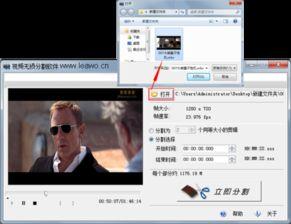
1. 下载与安装
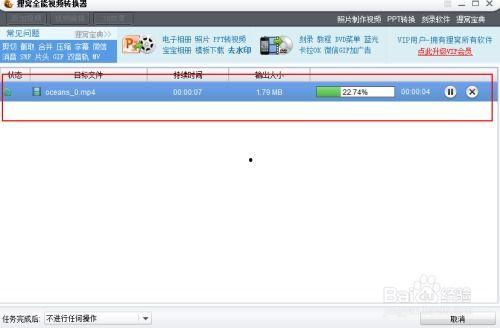
首先,你需要从狸窝官网下载并安装狸窝视频编辑器。安装完成后,打开软件,你会看到一个简洁的界面,准备好开始你的视频剪辑之旅吧!
2. 导入视频
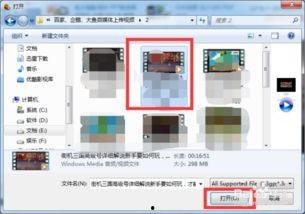
打开软件后,点击“文件”菜单,选择“打开视频文件”或直接拖拽视频到软件界面中,即可将视频导入到狸窝视频编辑器中。
3. 选择视频
在导入的视频列表中,找到你想要剪切的视频,点击选中它。
4. 剪切视频
选中视频后,点击“编辑”菜单,选择“剪切”。此时,你会看到视频被分割成多个片段。你可以通过拖动时间轴上的标记来调整剪切点。
5. 调整剪切点
在时间轴上,你可以看到视频的起始点和结束点。如果你想要调整剪切点,只需将鼠标移到时间轴上,当鼠标变成双向箭头时,点击并拖动即可。
6. 预览剪切效果
在调整好剪切点后,点击软件界面上的“播放”按钮,预览一下剪切后的视频效果。如果满意,就可以保存了。
7. 保存视频
剪切完成后,点击“文件”菜单,选择“保存视频文件”。在弹出的对话框中,选择合适的视频格式、分辨率和编码器,然后点击“保存”按钮即可。
三、狸窝视频编辑器剪切视频技巧
1. 使用快捷键
狸窝视频编辑器支持多种快捷键,如“Ctrl C”复制、“Ctrl X”剪切、“Ctrl V”粘贴等,使用快捷键可以让你更快地完成剪切操作。
2. 调整视频速度
在剪切视频时,你可以通过调整视频速度来达到不同的效果。在“编辑”菜单中,选择“调整速度”,然后输入你想要的速度值。
3. 添加视频效果
剪切视频后,你还可以为视频添加各种效果,如滤镜、转场、字幕等,让视频更加生动有趣。
四、狸窝视频编辑器剪切视频常见问题解答
1. 为什么我的视频无法导入?
确保你的视频格式被狸窝视频编辑器支持,并且视频文件没有损坏。
2. 剪切后的视频质量如何保证?
在保存视频时,选择合适的视频格式和编码器,可以保证视频质量。
3. 如何批量剪切视频?
在狸窝视频编辑器中,你可以通过“批量导入”功能一次性导入多个视频,然后进行剪切操作。
通过以上步骤和技巧,相信你已经掌握了如何在狸窝视频编辑器中剪切视频。现在,就让我们一起动手,用狸窝视频编辑器创作出属于自己的精彩视频吧!